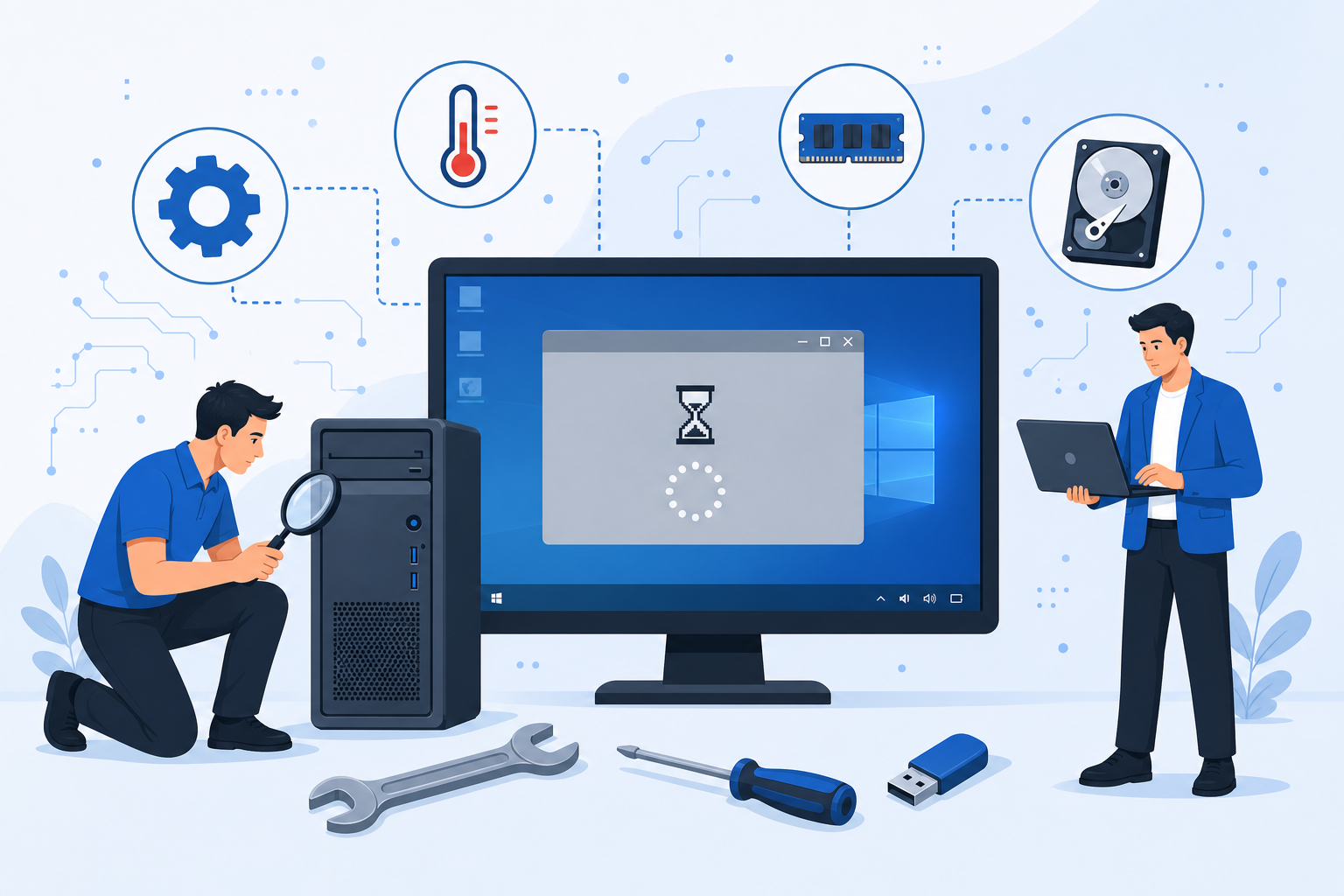
Όταν λέτε «ο υπολογιστής μου κολάει», συνήθως εννοείτε κάτι συγκεκριμένο: ο δείκτης παγώνει, τα προγράμματα δεν ανταποκρίνονται, η οθόνη μένει μαύρη για δευτερόλεπτα ή το σύστημα «σέρνεται» ακόμη και σε απλές εργασίες. Δεν είναι όλα τα κολλήματα ίδια. Άλλοτε φταίει το λογισμικό, άλλοτε ο δίσκος, η μνήμη, η υπερθέρμανση ή μια μόλυνση. Η σωστή διάγνωση αποφεύγει άσκοπο format, περιττές αγορές και, το σημαντικότερο, απώλεια αρχείων.
Στα Ιωάννινα βλέπουμε καθημερινά υπολογιστές που «κολλούν» επειδή ο μηχανικός δίσκος έχει φτάσει στα όριά του, επειδή η RAM δεν επαρκεί για browser και Office μαζί, ή επειδή το σύστημα έχει επιβαρυνθεί από χρόνια χρήσης. Πριν αποφασίσετε τι να κάνετε, αξίζει να καταλάβετε ποια εικόνα βλέπετε και τι σημαίνει.
Τι σημαίνει πραγματικά «κολάει»
Το κολλημένο σύστημα εμφανίζεται με διαφορετικούς τρόπους:
- Ο υπολογιστής αργεί υπερβολικά να ανοίξει και μετά συνεχίζει να καθυστερεί σε κάθε ενέργεια.
- Ένα πρόγραμμα «Δεν ανταποκρίνεται» και η μπάρα τίτλου γίνεται λευκή ή γκρι.
- Ο δείκτης του ποντικιού κινείται, αλλά τίποτα δεν ανοίγει.
- Η οθόνη παγώνει εντελώς και χρειάζεται επανεκκίνηση με το κουμπί ισχύος.
- Εμφανίζεται μπλε οθόνη (BSOD) ή ξαφνική επανεκκίνηση χωρίς προειδοποίηση.
Κάθε περίπτωση οδηγεί σε διαφορετική κατεύθυνση. Ένα αργό laptop με παλιό HDD συχνά βελτιώνεται δραματικά με αναβάθμιση SSD. Ένα σύστημα που παγώνει ξαφνικά μετά από λίγη χρήση μπορεί να έχει θέμα θερμοκρασίας ή τροφοδοσίας. Ένα PC που κολλάει μόνο στο browser μπορεί να έχει πάρα πολλές καρτέλες, λίγη RAM ή adware.
Οι πιο συχνές αιτίες όταν ο υπολογιστής κολάει
Παλιός ή γεμάτος δίσκος
Ο μηχανικός σκληρός δίσκος (HDD) είναι από τις πιο συνηθισμένες αιτίες. Καθυστερεί στην εκκίνηση, στο άνοιγμα φακέλων και στην αποθήκευση αρχείων. Όταν γεμίζει πάνω από ~85–90%, τα Windows δυσκολεύονται ακόμη περισσότερο. Αν ο δίσκος αρχίζει να χαλάει, τα κολλήματα μπορεί να συνοδεύονται από περίεργους ήχους, αρχεία που δεν ανοίγουν ή πολύ αργή αντιγραφή δεδομένων. Σε αυτές τις περιπτώσεις προηγείται έλεγχος υγείας δίσκου — όχι βιαστικό format.
Ανεπαρκής μνήμη RAM
Όταν ανοίγετε πολλές καρτέλες, τηλεδιάσκεψη, Excel και email μαζί, ο υπολογιστής μεταφέρει δεδομένα στον δίσκο αντί στη μνήμη. Αυτό φαίνεται σαν «κόλλημα»: το σύστημα φαίνεται να σκέφτεται για δευτερόλεπτα πριν αντιδράσει. Περισσότερη RAM δεν λύνει κάθε πρόβλημα, αλλά σε σύγχρονη καθημερινή χρήση συχνά κάνει αισθητή διαφορά — ειδικά σε laptop με 4 ή 8 GB.
Υπερθέρμανση και σκόνη
Όταν ο ανεμιστήρας δουλεύει συνεχώς δυνατά, το περίβλημα καίει ή ο υπολογιστής επιβραδύνεται μετά από λίγη χρήση, η θερμοκρασία μπορεί να είναι ο ένοχος. Το σύστημα μειώνει την απόδοση για να προστατευτεί ή «παγώνει» εντελώς. Καθαρισμός ψύξης και σωστή θερμική επαφή συχνά αποκαθιστούν τη σταθερότητα, ιδίως σε παλαιότερα laptop.
Ιοί, adware και βαριά προγράμματα εκκίνησης
Ανεπιθύμητο λογισμικό, ύποπτες επεκτάσεις browser και δεκάδες εφαρμογές που ανοίγουν με τα Windows επιβαρύνουν τον επεξεργαστή και τη μνήμη από το πρώτο λεπτό. Αν εμφανίζονται διαφημίσεις χωρίς λόγο ή ο browser συμπεριφέρεται παράξενα, δείτε πρώτα την αφαίρεση ιών από υπολογιστή. Δεν είναι κάθε αργός υπολογιστής μολυσμένος — αλλά όταν υπάρχουν σημάδια, δεν αγνοούνται.
Κατεστραμμένα Windows ή αποτυχημένες ενημερώσεις
Μετά από χρόνια εγκαταστάσεων, αποτυχημένων updates ή διακοπών ρεύματος κατά την ενημέρωση, το λειτουργικό μπορεί να γίνει ασταθές. Τότε εξετάζεται επιδιόρθωση, επαναφορά ή καθαρή εγκατάσταση Windows — πάντα με backup, όπως στο format χωρίς απώλεια αρχείων.
Τι μπορείτε να ελέγξετε μόνοι σας (ασφαλώς)
Πριν φέρετε τον υπολογιστή για διάγνωση, δοκιμάστε τα εξής χωρίς να διαγράψετε τίποτα σημαντικό:
- Επανεκκίνηση — Όχι απλή «αποσύνδεση χρήστη». Κλείστε όλα τα προγράμματα και κάντε κανονική επανεκκίνηση.
- Ελεύθερος χώρος — Στόχος τουλάχιστον 15–20% ελεύθερο στον δίσκο συστήματος (C:).
- Προγράμματα εκκίνησης — Στη Διαχείριση εργασιών (Ctrl+Shift+Esc) απενεργοποιήστε ό,τι δεν χρειάζεστε στην εκκίνηση.
- Θερμοκρασία / αερισμός — Μην καλύπτετε τις οπές αερισμού· σε laptop χρησιμοποιήστε σκληρή επίπεδη επιφάνεια, όχι μαξιλάρι ή κουβέρτα.
- Πρόσφατες αλλαγές — Αν το πρόβλημα ξεκίνησε μετά από νέο πρόγραμμα, περιφερειακό ή ενημέρωση, αφαιρέστε το ή αποσυνδέστε το και δοκιμάστε ξανά.
Αν εμφανίζονται περίεργοι ήχοι από τον δίσκο, μην συνεχίζετε έντονη χρήση και μην εγκαθιστάτε «θαυματουργά» προγράμματα καθαρισμού από άγνωστες πηγές. Προτεραιότητα είναι τα αρχεία σας — δείτε και την ανάκτηση αρχείων πριν χαθούν οριστικά.
Πότε το κόλλημα δεν λύνεται με «καθάρισμα»
Αν ο υπολογιστής παγώνει εντελώς και χρειάζεται σκληρή επανεκκίνηση συχνά, αν χάνει αρχεία, αν δεν αναγνωρίζει τον δίσκο ή αν κάνει επανεκκινήσεις χωρίς μήνυμα, χρειάζεται τεχνικός έλεγχος. Το ίδιο ισχύει όταν το format «έλυσε» το πρόβλημα για λίγες μέρες και μετά επέστρεψε — συχνά σημαίνει ότι το υλικό δεν είναι υγιές.
Σε αυτές τις περιπτώσεις, η διάγνωση εξετάζει δίσκο (SMART), μνήμη, θερμοκρασίες, τροφοδοτικό και βασική σταθερότητα συστήματος. Μόνο μετά προτείνεται αναβάθμιση, επισκευή ή επανεγκατάσταση. Έτσι αποφεύγετε να πληρώσετε για λύση που δεν ταιριάζει στην πραγματική αιτία — όπως σε κάθε σωστή επισκευή PC Ιωάννινα ή επισκευή laptop.
Format, SSD ή κάτι άλλο;
Δεν υπάρχει μία απάντηση για όλους:
- SSD: Συχνά η μεγαλύτερη βελτίωση σε αργό laptop/PC με HDD.
- RAM: Όταν το σύστημα «σκέφτεται» με πολλά προγράμματα ανοιχτά.
- Καθαρισμός / αφαίρεση ιών: Όταν υπάρχει adware ή βαριά εκκίνηση χωρίς πρόβλημα υλικού.
- Format / καθαρή εγκατάσταση: Όταν το λογισμικό έχει επιβαρυνθεί ή μολυνθεί και οι στοχευμένες διορθώσεις δεν αρκούν — δείτε πότε χρειάζεται format πραγματικά.
- Επισκευή ψύξης / τροφοδοσίας: Όταν υπερθερμαίνεται ή σβήνει υπό φορτίο.
Η φθηνότερη λύση δεν είναι πάντα η σωστή. Η σωστή είναι αυτή που λύνει την αιτία και προστατεύει τα δεδομένα σας.
Συχνές ερωτήσεις όταν ο υπολογιστής κολάει
Αρκεί να κάνω επανεκκίνηση κάθε φορά;
Προσωρινά μπορεί να βοηθήσει, αλλά αν επαναλαμβάνεται συχνά, καλύπτει το σύμπτωμα χωρίς να διορθώνει την αιτία. Καλύτερα να εντοπιστεί τι το προκαλεί.
Θα χαθούν τα αρχεία μου αν φέρω τον υπολογιστή;
Όχι αυτόματα. Στη διάγνωση προτεραιότητα έχει ο έλεγχος και, όπου χρειάζεται, η ασφαλής αντιγραφή των σημαντικών φακέλων πριν από οποιαδήποτε επεμβατική εργασία.
Αξίζει να αγοράσω καινούργιο αντί να επισκευάσω;
Εξαρτάται από την ηλικία, το κόστος επισκευής/αναβάθμισης και τη χρήση σας. Συχνά ένα SSD ή καθαρή εγκατάσταση δίνει χρόνια ακόμη καλής λειτουργίας. Η δωρεάν διάγνωση βοηθά να αποφασίσετε με στοιχεία, όχι με εικασίες.
Το κόλλημα στο browser σημαίνει ιό;
Όχι πάντα. Μπορεί να είναι πολλές καρτέλες, λίγη RAM, αργός δίσκος ή βαριές επεκτάσεις. Αν όμως εμφανίζονται διαφημίσεις ή αλλάζει η αρχική σελίδα χωρίς άδεια, αξίζει έλεγχος για adware/malware.
Στη ZarrasTech στα Ιωάννινα, η διάγνωση γίνεται δωρεάν και η εργασία ξεκινά μόνο αφού ενημερωθείτε καθαρά για τη λύση και το κόστος. Αν ο υπολογιστής σας κολάει, αργεί ή παγώνει χωρίς προειδοποίηση, φέρτε τον για αξιολόγηση πριν το πρόβλημα γίνει απώλεια δεδομένων.
Χρειάζεστε διάγνωση όταν ο υπολογιστής κολάει; Δείτε την επισκευή PC, την επισκευή laptop ή καλέστε +30 697 448 4324 για δωρεάν διάγνωση.