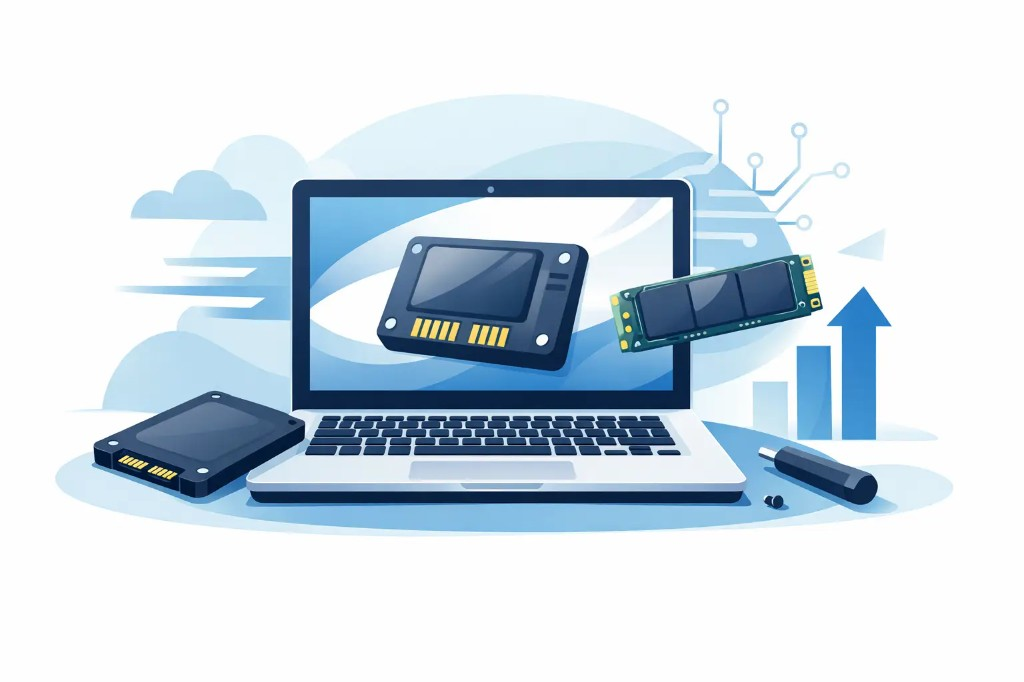
Το laptop ανοίγει αργά, κολλάει όταν ανοίγετε browser ή αργεί υπερβολικά να φορτώσει ένα απλό αρχείο; Σε πολλές περιπτώσεις, η αναβάθμιση SSD σε laptop είναι η πιο ουσιαστική αλλαγή που μπορείτε να κάνετε, χωρίς να μπείτε άμεσα στη διαδικασία αγοράς νέου υπολογιστή. Η διαφορά δεν είναι θεωρητική: ένα σωστά επιλεγμένο SSD μπορεί να μετατρέψει ένα νωθρό laptop σε ένα εργαλείο που ανταποκρίνεται ξανά άμεσα στις καθημερινές σας ανάγκες.
Για έναν φοιτητή, έναν επαγγελματία γραφείου ή μια μικρή επιχείρηση στα Ιωάννινα, αυτό σημαίνει λιγότερος χαμένος χρόνος σε αναμονές και μεγαλύτερη άνεση στην εργασία. Πριν όμως γίνει η αλλαγή, χρειάζεται σωστός έλεγχος συμβατότητας, αξιολόγηση της κατάστασης του laptop και ξεκάθαρη ενημέρωση για το κόστος.
Τι αλλάζει πραγματικά με έναν SSD
Ο παλιός μηχανικός σκληρός δίσκος, γνωστός ως HDD, λειτουργεί με κινούμενα μέρη. Αυτός είναι ο λόγος που είναι πιο αργός, πιο ευαίσθητος σε χτυπήματα και συχνά γίνεται το «στενό σημείο» σε ένα κατά τα άλλα αξιοπρεπές laptop. Ο SSD δεν έχει κινούμενα εξαρτήματα και διαβάζει ή γράφει δεδομένα πολύ γρηγορότερα.
Στην πράξη, θα δείτε το λειτουργικό να ανοίγει σε λίγα δευτερόλεπτα αντί για λεπτά. Οι εφαρμογές γραφείου, το email, ο browser και οι φάκελοι με αρχεία θα ανταποκρίνονται πιο γρήγορα. Επίσης, μειώνονται οι καθυστερήσεις κατά την εκκίνηση, στις ενημερώσεις και στην αναζήτηση αρχείων.
Δεν κάνει, βέβαια, θαύματα σε κάθε πρόβλημα. Αν το laptop έχει πολύ λίγη RAM, υπερθερμαίνεται ή διαθέτει πολύ παλιό επεξεργαστή, ο SSD δεν θα λύσει μόνος του όλα τα θέματα. Παρ' όλα αυτά, για τα περισσότερα laptop που χρησιμοποιούνται για internet, τηλεδιασκέψεις, εργασία, μαθήματα και διαχείριση εγγράφων, είναι συνήθως η αναβάθμιση με το μεγαλύτερο αποτέλεσμα ανά ευρώ.
Αναβάθμιση SSD σε laptop: ποιος τύπος ταιριάζει;
Δεν δέχονται όλα τα laptop τον ίδιο δίσκο. Η επιλογή δεν πρέπει να γίνεται μόνο με βάση τη χωρητικότητα ή την τιμή. Πρώτα ελέγχουμε τι υποστηρίζει η συσκευή — όπως και σε κάθε σωστή επισκευή laptop Ιωάννινα.
Ο πιο συνηθισμένος τύπος σε παλαιότερα και αρκετά σύγχρονα laptop είναι ο SSD 2,5 ιντσών με σύνδεση SATA. Πρόκειται για αξιόπιστη λύση που αντικαθιστά συνήθως τον υπάρχοντα σκληρό δίσκο. Για ένα laptop που διαθέτει μόνο HDD, αυτή η αλλαγή προσφέρει άμεσα αισθητή βελτίωση.
Τα νεότερα laptop μπορεί να χρησιμοποιούν SSD M.2. Εδώ χρειάζεται μεγαλύτερη προσοχή, γιατί υπάρχουν μοντέλα M.2 SATA και μοντέλα M.2 NVMe. Εξωτερικά μοιάζουν, όμως δεν είναι πάντα συμβατά μεταξύ τους. Οι NVMe SSD προσφέρουν ακόμη υψηλότερες ταχύτητες, εφόσον υποστηρίζονται από τη μητρική πλακέτα του laptop.
Η χωρητικότητα εξαρτάται από τον τρόπο χρήσης. Τα 240GB ή 256GB αρκούν για βασική χρήση, έγγραφα και λίγα προγράμματα. Τα 480GB ή 500GB είναι συνήθως η πιο ισορροπημένη επιλογή για τους περισσότερους χρήστες. Αν εργάζεστε με φωτογραφίες, βίντεο, μεγάλα αρχεία ή κρατάτε πολλά δεδομένα τοπικά, τα 1TB προσφέρουν μεγαλύτερη άνεση και λιγότερη ανάγκη για συνεχείς μεταφορές αρχείων.
Πότε αξίζει να αναβαθμίσετε αντί να αγοράσετε νέο laptop
Ένα laptop πενταετίας ή και μεγαλύτερο δεν είναι απαραίτητα για αντικατάσταση. Αν η οθόνη, η μπαταρία, το πληκτρολόγιο και η μητρική πλακέτα βρίσκονται σε καλή κατάσταση, ένας SSD μπορεί να παρατείνει σημαντικά τη χρήσιμη ζωή του.
Η αναβάθμιση έχει ιδιαίτερο νόημα όταν ο υπολογιστής διαθέτει τουλάχιστον έναν αξιοπρεπή επεξεργαστή και 4GB ή, ιδανικά, 8GB RAM. Σε αρκετές περιπτώσεις, ο συνδυασμός SSD και αναβάθμισης μνήμης RAM είναι αρκετός για να καλύψει άνετα τις καθημερινές ανάγκες ενός σπιτιού ή γραφείου.
Αντίθετα, ίσως δεν συμφέρει όταν το laptop έχει σοβαρή βλάβη στη μητρική, πρόβλημα στην οθόνη με υψηλό κόστος επισκευής, πολύ αδύναμο επεξεργαστή ή δεν υποστηρίζει πλέον το λειτουργικό και τις εφαρμογές που χρειάζεστε. Η σωστή απάντηση δεν είναι πάντα «βάζουμε SSD». Είναι να γνωρίζετε πρώτα αν η επένδυση έχει νόημα για τη δική σας συσκευή.
Μεταφορά αρχείων ή καθαρή εγκατάσταση;
Πριν από την τοποθέτηση του νέου δίσκου, υπάρχει μια βασική απόφαση: θα μεταφερθεί το υπάρχον σύστημα ή θα γίνει καθαρή εγκατάσταση;
Η κλωνοποίηση μεταφέρει το λειτουργικό, τα προγράμματα, τις ρυθμίσεις και τα αρχεία από τον παλιό δίσκο στον νέο SSD. Είναι πρακτική επιλογή όταν το laptop λειτουργεί σωστά και θέλετε να το παραλάβετε όσο πιο οικείο γίνεται. Χρειάζεται όμως έλεγχος, επειδή ένα ήδη επιβαρυμένο σύστημα μπορεί να μεταφέρει στον νέο δίσκο περιττά αρχεία, παλιές δυσλειτουργίες ή ανεπιθύμητα προγράμματα.
Η καθαρή εγκατάσταση λειτουργικού είναι συχνά καλύτερη όταν το laptop είναι αργό για χρόνια, εμφανίζει σφάλματα, έχει ιούς ή πολλά άχρηστα προγράμματα. Απαιτεί να έχει προηγηθεί αντίγραφο ασφαλείας των προσωπικών αρχείων και επανεγκατάσταση των απαραίτητων εφαρμογών — δείτε και το format υπολογιστή χωρίς απώλεια αρχείων. Το αποτέλεσμα, όμως, είναι συνήθως πιο καθαρό και σταθερό.
Για επαγγελματικά laptop, δεν πρέπει να παραλείπεται ο έλεγχος σημαντικών αρχείων, εταιρικού email, εφαρμογών τιμολόγησης και αποθηκευμένων κωδικών. Η γρήγορη εργασία δεν έχει αξία αν χαθεί κρίσιμο υλικό.
Η σωστή διαδικασία σε τέσσερα βήματα
Η αλλαγή δίσκου δεν είναι απλώς «βάζω ένα εξάρτημα». Για να γίνει σωστά, χρειάζεται συγκεκριμένη διαδικασία:
- Γίνεται δωρεάν διάγνωση και έλεγχος του μοντέλου, της κατάστασης του παλιού δίσκου και της συμβατότητας του laptop.
- Προτείνεται ο κατάλληλος SSD και εξηγείται αν συμφέρει παράλληλη αναβάθμιση RAM ή καθαρισμός του συστήματος.
- Δίνεται κόστος πριν ξεκινήσει οποιαδήποτε εργασία. Δεν πρέπει να προχωρά εργασία χωρίς τη δική σας έγκριση.
- Πραγματοποιείται η εγκατάσταση, η μεταφορά δεδομένων ή το format όπου χρειάζεται, και ακολουθεί έλεγχος καλής λειτουργίας πριν την παράδοση.
Αυτή η διαδικασία αποφεύγει δυσάρεστες εκπλήξεις. Ξέρετε τι αλλάζει, γιατί αλλάζει και τι πληρώνετε πριν γίνει η επισκευή.
Συχνές ερωτήσεις για SSD σε laptop
Θα χαθούν τα αρχεία μου;
Όχι, εφόσον γίνει σωστή μεταφορά ή αντίγραφο ασφαλείας πριν την εργασία. Παρ' όλα αυτά, κανένας τεχνικός έλεγχος δεν πρέπει να ξεκινά χωρίς να συζητηθεί τι δεδομένα θέλετε οπωσδήποτε να διατηρηθούν. Αν ο παλιός δίσκος είναι ήδη ασταθής, δείτε πρώτα την ανάκτηση αρχείων πριν χαθούν οριστικά.
Μπορώ να κρατήσω τον παλιό σκληρό δίσκο;
Συχνά ναι. Σε ορισμένα laptop μπορεί να χρησιμοποιηθεί ως δεύτερος δίσκος με ειδική προσαρμογή, ενώ σε άλλες περιπτώσεις μπορεί να τοποθετηθεί σε εξωτερική θήκη για αποθήκευση αρχείων. Αυτό εξαρτάται από τον διαθέσιμο χώρο και τη σχεδίαση της συσκευής.
Ο SSD βοηθά και στο gaming;
Βοηθά στους χρόνους φόρτωσης παιχνιδιών και στο γενικό άνοιγμα του συστήματος. Δεν αυξάνει όμως από μόνος του τα καρέ ανά δευτερόλεπτο. Για αυτό επηρεάζουν περισσότερο η κάρτα γραφικών, ο επεξεργαστής και η RAM.
Πόσο κρατά ένας SSD;
Ένας ποιοτικός SSD, με φυσιολογική χρήση και σωστή εγκατάσταση, μπορεί να λειτουργεί αξιόπιστα για πολλά χρόνια. Η τακτική δημιουργία αντιγράφων ασφαλείας παραμένει απαραίτητη, γιατί κανένα αποθηκευτικό μέσο δεν είναι άτρωτο σε βλάβη ή ατύχημα.
Αν το laptop σας καθυστερεί αλλά κατά τα άλλα σας εξυπηρετεί, μην το θεωρήσετε ξεπερασμένο πριν ελεγχθεί. Στη ZarrasTech, η διάγνωση γίνεται δωρεάν και η κοστολόγηση εγκρίνεται από εσάς πριν ξεκινήσει η εργασία. Μια σωστή αναβάθμιση μπορεί να σας γλιτώσει από μια περιττή αγορά και να σας δώσει ξανά έναν υπολογιστή που δουλεύει όπως πρέπει.
Χρειάζεστε αναβάθμιση SSD στα Ιωάννινα; Δείτε την επισκευή laptop ή καλέστε +30 697 448 4324 για δωρεάν διάγνωση.